
Copias de seguridad WordPress: Guía esencial para tu web
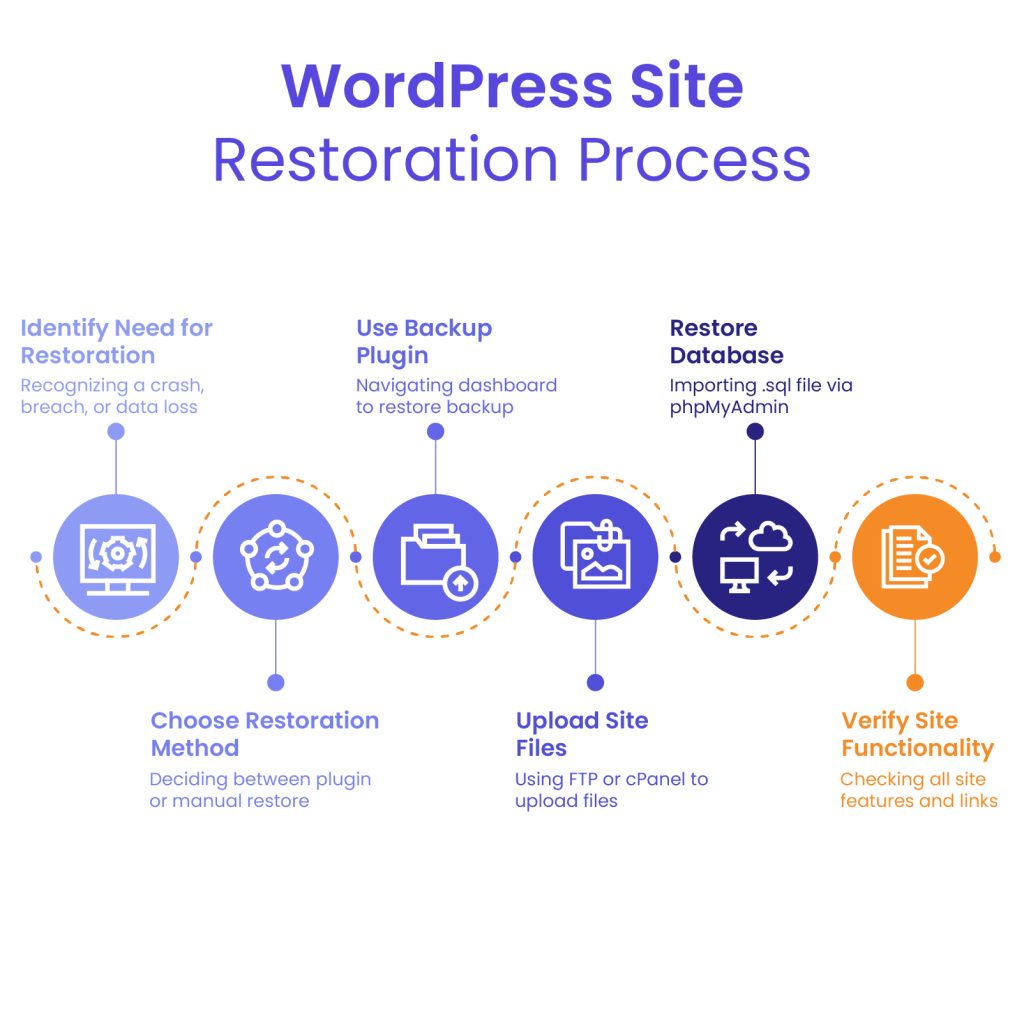
Hacer copias de seguridad en WordPress es lo que separa un susto de una web perdida. Funcionan como una red de seguridad que te permite volver a un estado anterior si surge algún problema, ya sea por una actualización que falla o por un ataque malicioso. Sin ellas, arriesgas perder todo tu esfuerzo y datos, algo que no deberías permitirte en tu negocio online.
¿Por qué son tan importantes las copias de seguridad en WordPress?
Implementar una estrategia efectiva de copias de seguridad en WordPress no es opcional, es esencial. Hay muchos motivos para esto, y todos son de gran importancia:
- Protección frente a la pérdida de datos: Un error al manipular datos, un fallo de hardware, una actualización que sale mal o incluso un ataque de hackers puede dañar o eliminar archivos de tu web. Las copias te permiten restaurar todo.
- Recuperar tu sitio en caso de desastre: Si sufres un fuerte ciberataque o tu servidor tiene problemas, contar con una copia reciente es vital para que tu web vuelva a estar operativa rápidamente.
- Migraciones más fáciles: Al cambiar de proveedor de hosting o al actualizar tu versión de WordPress, las copias de seguridad simplifican mucho el traslado o la actualización de todos tus datos.
- Tranquilidad mental: Tener la certeza de que tu web está protegida te permite trabajar y experimentar sin el constante temor a perderlo todo.
Formas de hacer copias de seguridad en WordPress
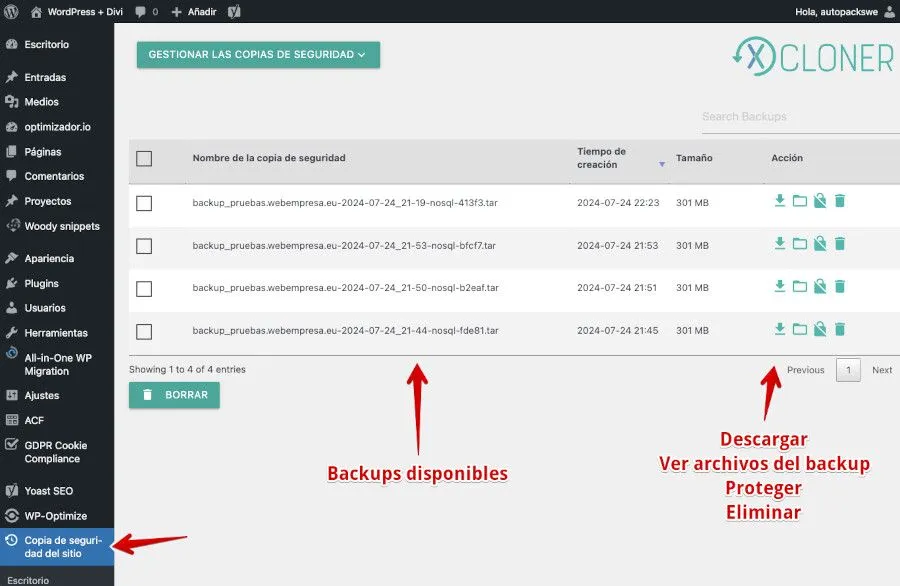
Existen diferentes maneras de hacer copias de seguridad en WordPress, desde opciones automatizadas hasta métodos manuales. La elección dependerá de tu conocimiento técnico, tu presupuesto y la importancia de tu web.
Plugins de Copias de Seguridad
Esta opción es la preferida por la mayoría y es muy sencilla de usar. Los plugins automatizan todo el proceso y suelen traer funcionalidades muy completas.
- UpdraftPlus: Un plugin popular que permite programar copias automáticas y almacenarlas en la nube, en servicios como Google Drive, Dropbox o Amazon S3. Su versión gratuita ofrece muchas características.
- BackupBuddy: Es una solución premium confiable y fácil de gestionar que ofrece opciones avanzadas para programar y restaurar copias.
- VaultPress (Jetpack Backup): Integrado en Jetpack, ofrece copias de seguridad al instante y un historial ilimitado de restauraciones. Requiere una suscripción a Jetpack para utilizarlo.
Copias de Seguridad Manuales (Hosting)
Muchos proveedores de hosting incluyen herramientas en sus paneles de control (como cPanel o Plesk) que te permiten hacer copias de seguridad tanto de tu web como de la base de datos. Aunque el proceso es manual, es una excelente alternativa si prefieres no usar plugins.
Generalmente, debes acceder a tu cuenta de hosting, buscar la sección de 'Copias de Seguridad' o 'Backup' y seguir los pasos para crear y descargar los archivos. Normalmente, tendrás un archivo comprimido para los archivos de tu web y otro para la base de datos.
Copias de Seguridad Manuales (FTP y phpMyAdmin)
Este método es más técnico y solamente lo recomendamos si tienes conocimientos avanzados. Consiste en descargar manualmente todos los archivos de tu web vía FTP y exportar la base de datos usando phpMyAdmin.
Para llevarlo a cabo necesitas un cliente FTP (como FileZilla) y acceso a phpMyAdmin desde el panel de tu hosting. Es un proceso que implica tiempo y precisión para evitar errores.
¿Con qué frecuencia debo hacer copias de seguridad?
La frecuencia con que debes hacer copias de seguridad en WordPress depende de cuán a menudo actualices tu contenido y de la relevancia de tu web. Algunas pautas son:
- Webs con mucho tráfico (blogs diarios, tiendas online): Se recomienda hacer copias diarias o incluso varias veces al día.
- Webs con actualizaciones periódicas (semanal o mensual): Las copias semanales suelen ser suficientes en estos casos.
- Webs estáticas o con pocos cambios: Las copias mensuales pueden ser justas, aunque siempre es recomendable hacer una antes y después de cualquier modificación importante.
Además de las copias programadas, realiza siempre una copia de seguridad completa antes de grandes actualizaciones de WordPress, temas o plugins, o si vas a realizar modificaciones significativas en el código. Así tendrás un punto de restauración seguro.
Almacenamiento seguro de las copias de seguridad
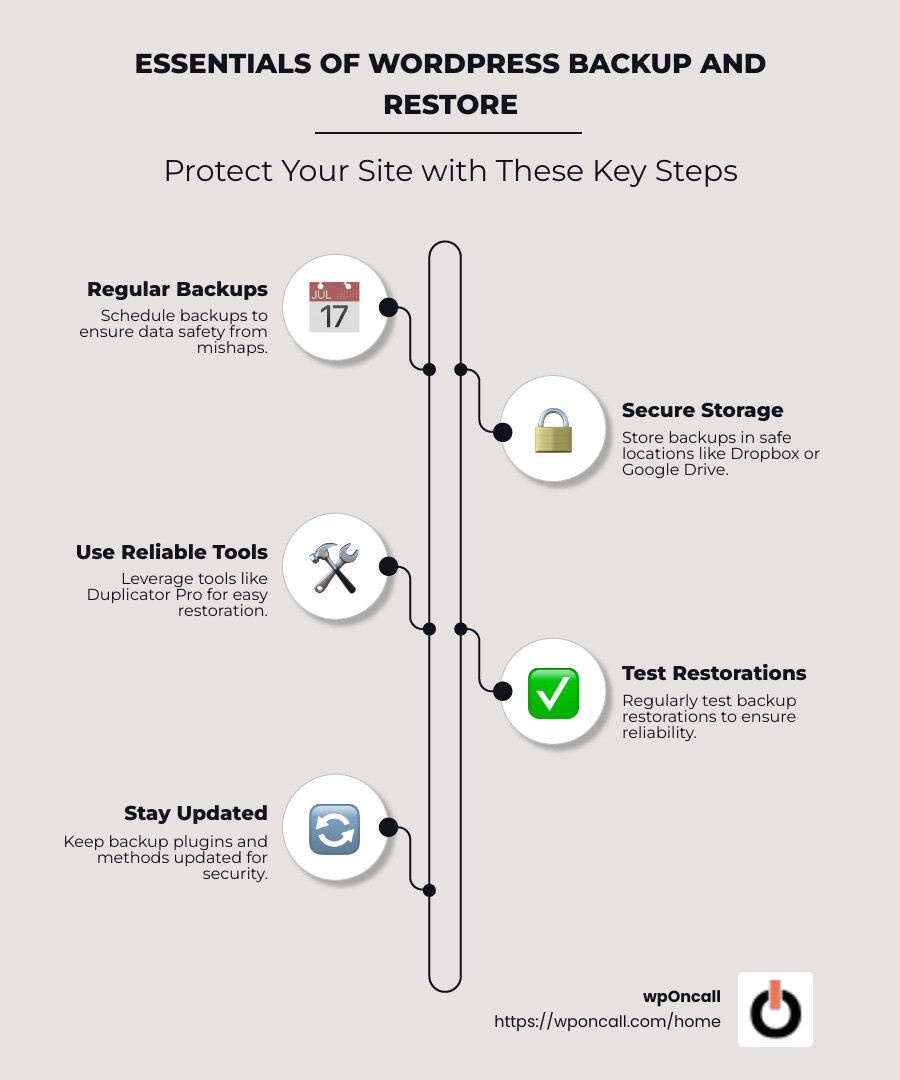
Almacenar las copias de seguridad en el mismo servidor que tu web es un error. Si el servidor falla, perderás tanto el sitio como las copias. Utiliza servicios de almacenamiento fuera del servidor:
- Servicios en la nube: Google Drive, Dropbox, OneDrive, Amazon S3 son excelentes opciones para guardar tus copias de manera segura y con acceso fácil.
- Almacenamiento local: Descarga copias a tu disco duro o a uno externo, pero asegúrate de tener un sistema de rotación y varias copias.
Lo más seguro es la redundancia: guarda tus copias en al menos dos ubicaciones diferentes.
Restaurar tu sitio WordPress desde una copia de seguridad
El modo de restaurar tu web variará según cómo hayas hecho la copia. Si usas un plugin como UpdraftPlus, el proceso suele ser directo y fácil desde el panel de WordPress. Si tu copia es manual, tendrás que subir los archivos por FTP y restaurar la base de datos con phpMyAdmin, lo que requiere mayor atención.
Prueba la restauración en un entorno de pruebas cada cierto tiempo. Una copia que nunca has restaurado no es una copia: es una suposición. No esperes a una emergencia para descubrir que tus backups no son útiles.
Si estás involucrado en un proyecto de desarrollo web y empleas herramientas que facilitan el trabajo, como las mencionadas en Kombai: Revoluciona tu Desarrollo Web con IA, asegúrate de que tu método de copias de seguridad se integra sin problemas. Incluso con la automatización que te ofrece la IA, proteger tus datos es una prioridad. Además, si utilizas extensiones para mejorar tu entorno de desarrollo, como las que puedes conocer en 5 extensiones para Visual Studio Code, mantener la seguridad de tu proyecto web debe ser una preocupación constante.
En el ámbito del desarrollo web, la previsión es un valor clave. Tanto si utilizas frameworks como Bootstrap 4 como si exploras futuros avances con temas como Fable 5: El futuro de la IA y el control de exportaciones, la importancia de las copias de seguridad en WordPress está presente en todo lo que llevas a cabo.
¿Qué hacer si no tienes copias de seguridad?
Si te encuentras en la situación de no tener copias de seguridad y tu sitio se cae, lo primero es mantener la calma. Intenta contactar con tu proveedor de hosting. Muchos ofrecen herramientas de recuperación o realizan copias automáticas como parte de sus servicios. Por ejemplo, proveedores como SiteGround o Bluehost realizan copias de seguridad automáticas cada 24 horas, aunque a veces tengas que pagar un extra por la recuperación de datos.
Si no existe ninguna opción, podrías recurrir a servicios de recuperación de datos. Empresas como Data Recovery u Ontrack recuperan datos perdidos, pero el presupuesto depende de la gravedad del caso y de si el soporte sigue siendo legible: siempre sale más caro que haber tenido copias.
Errores comunes al hacer copias de seguridad
Hacer copias de seguridad puede parecer sencillo, pero hay errores que es mejor evitar. Estos son algunos de los más habituales:
- No probar las copias: Quizás hagas copias, pero si no las verificas, ¿qué garantías tienes? Realiza pruebas regularmente para confirmar que puedes restaurarlas.
- Almacenamiento único: Tener todas las copias en un solo lugar es arriesgado. Usa varias ubicaciones para guardarlas, como una copia local y otra en la nube.
- Olvidar archivos de configuración: A menudo, solo se respaldan los archivos de contenido y la base de datos. No olvides incluir archivos como wp-config.php y .htaccess.
Evitando estos errores, puedes marcar la diferencia entre recuperar tu sitio fácilmente o perderlo definitivamente.
Preguntas frecuentes
¿Cada cuánto tiempo debo hacer copias de seguridad en WordPress?
¿Qué es lo más importante al hacer copias de seguridad de WordPress?
¿Son suficientes las copias de seguridad automáticas de mi hosting?
¿Dónde debo almacenar mis copias de seguridad de WordPress?
¿Cómo puedo restaurar mi sitio WordPress si algo va mal?
¿Qué diferencia hay entre una copia de seguridad completa y una incremental en WordPress?
Sobre cómo escribo estos artículos: preparo los contenidos con ayuda de herramientas de inteligencia artificial y después los reviso, corrijo y publico yo. La responsabilidad editorial de lo que leas aquí es mía.
¿Tienes un proyecto en mente?
Cuéntame qué necesitas y lo sacamos adelante. Respuesta rápida y sin compromiso.
Hablemos →Web a Medida vs WordPress: ¿Cuál Elegir para tu Negocio?
Web a medida vs WordPress: diferencias en coste, rendimiento, seguridad, escalabilidad y mantenimiento para elegir la mejor opción para tu negocio.
Leer artículo →21 de junio de 2026¿Qué es un CRM y por qué es esencial para tu negocio?
Qué es un CRM y por qué es esencial para tu negocio: tipos, beneficios, cuándo necesitas uno y cómo elegir o crear un CRM a medida en Barcelona.
Leer artículo →24 de junio de 2026Cuánto se tarda en desarrollar un software a medida
Cuánto se tarda en desarrollar un software a medida: plazos reales por tipo de proyecto, qué fases hay y qué factores aceleran o retrasan.
Leer artículo →